TABLE OF CONTENTS
Bitte überprüfen Sie die heruntergeladenen Daten auf Vollständigkeit.
Sollten Probleme auftreten, helfen wir Ihnen gerne weiter: support@smartblick.de
Auftragsdaten
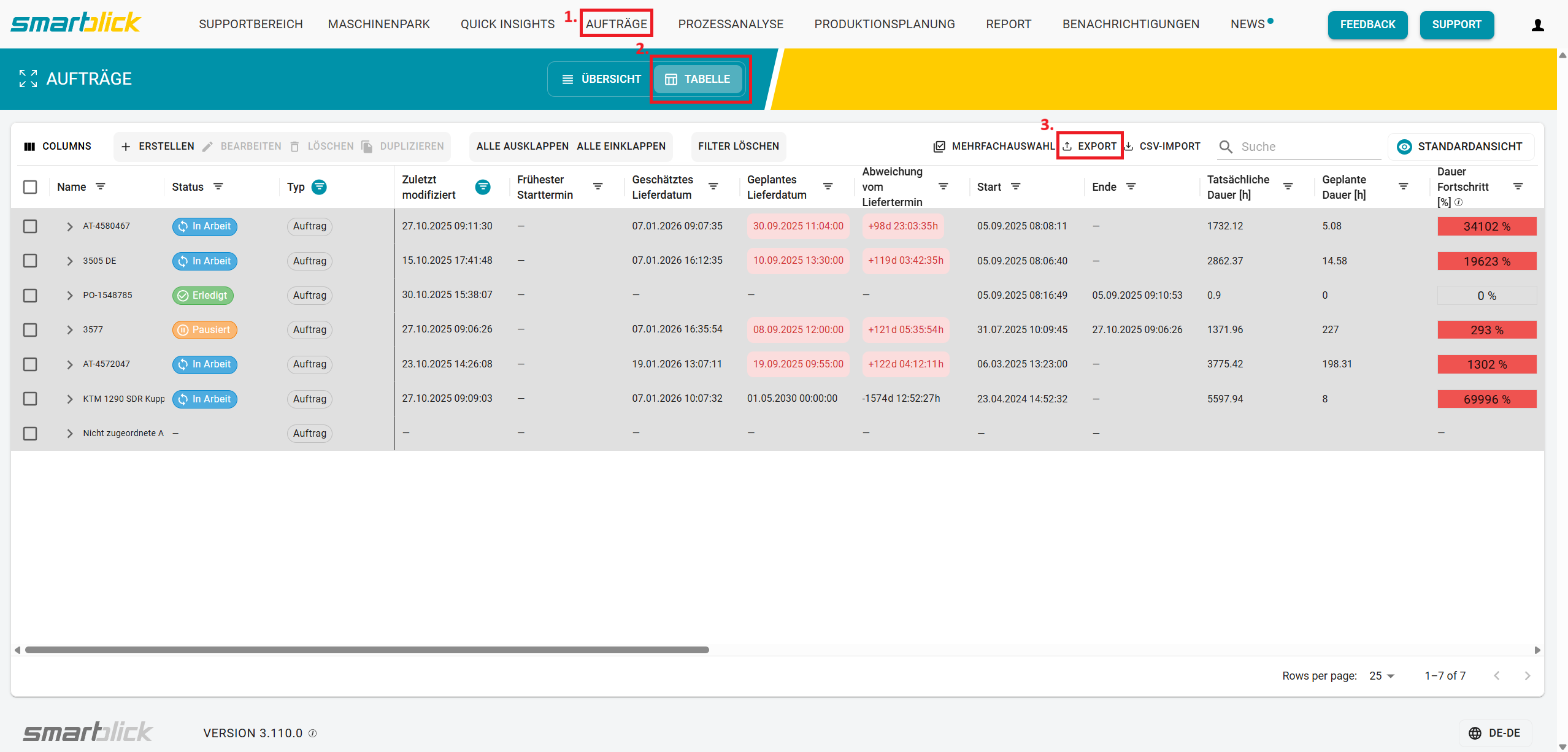
- Navigieren Sie im Hauptmenü zu „Aufträge“.
- Wechseln Sie in die Tabellenansicht.
- Klicken Sie auf „Export“.
- Wählen Sie das gewünschte Format (.csv oder Excel).
⚠️ Bitte beachten Sie:
Das Feld „Zuletzt modifiziert“ ist standardmäßig auf 90 Tage gefiltert.
Ändern Sie diesen Filter, um alle Daten zu exportieren.
Prozessdaten & Kommentare
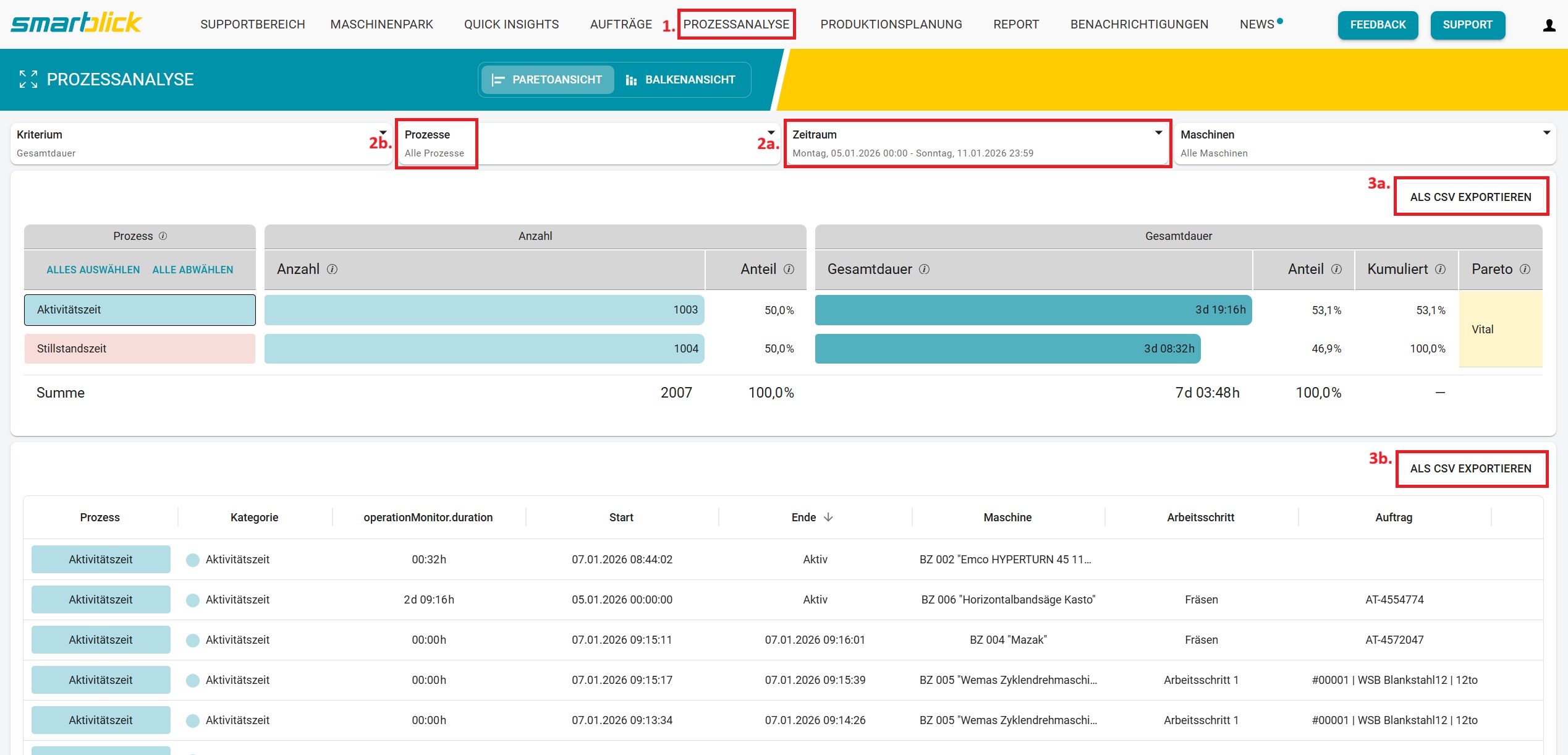
- Navigieren Sie im Hauptmenü zu „Prozessanalyse“.
- Wählen Sie die relevanten Prozesse (2a.) sowie den gewünschten Zeitraum (2b.) aus.
- Sie können entweder den Pareto-Chart (3a.) oder die Rohdaten (3b.) exportieren.
Für weiterführende Analysen außerhalb von smartblick empfehlen wir den Rohdatenexport, da ausschließlich dieser die Kommentare enthält.
Effizienz Report
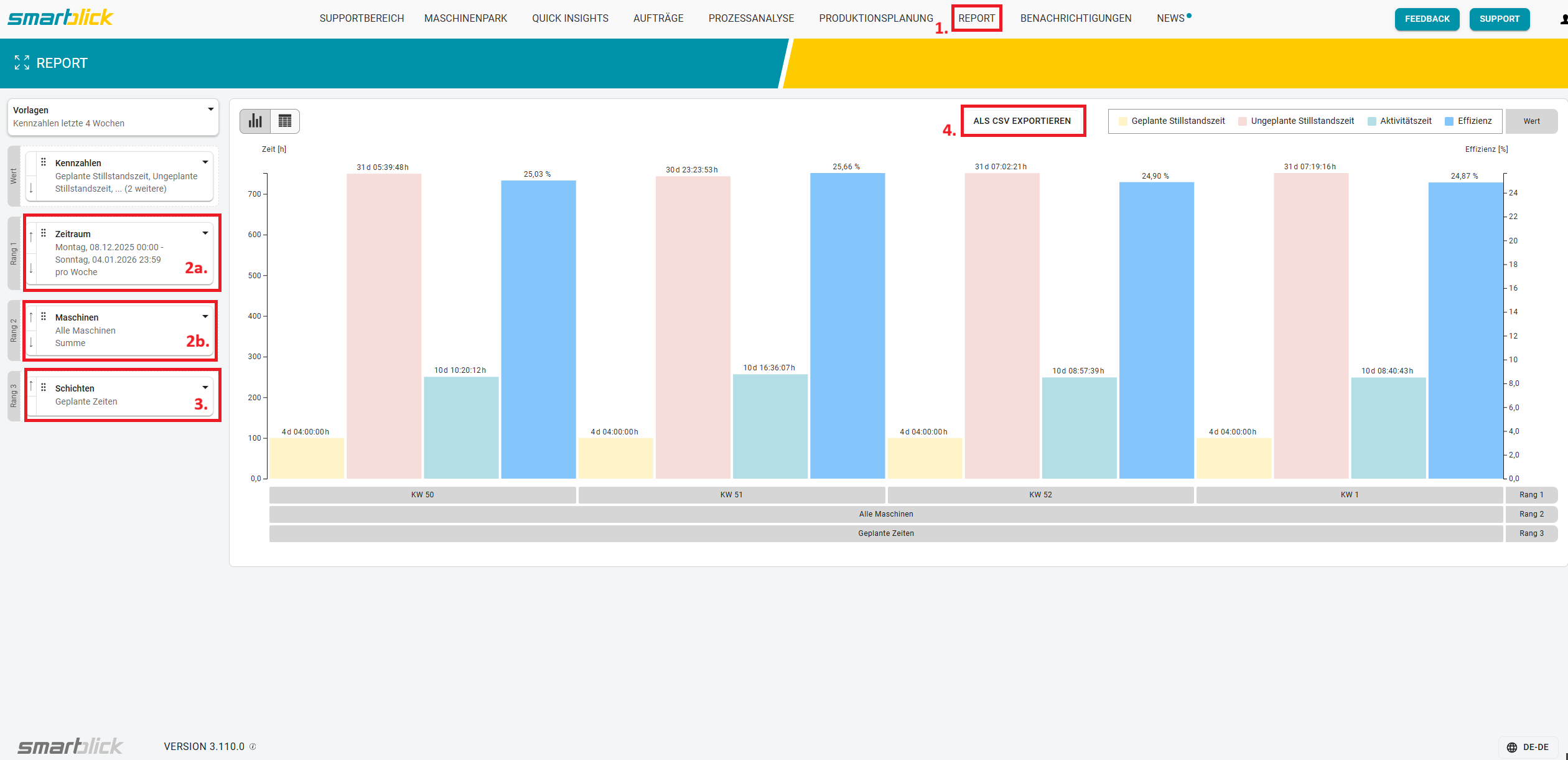
- Navigieren Sie im Hauptmenü zu „Report".
- Wählen den gewünschten Zeitraum (2a.) und die Maschinen (2b.) , für den Sie den Bericht erstellen möchten.
- Sofern hinterlegt, wählen Sie bitte die Schichten aus.
- Klicken Sie auf EXPORT CSV.
Anschließend wird ein detaillierter Bericht erstellt und automatisch heruntergeladen, sobald dieser bereitsteht. Je nach Größe Ihres Maschinenparks kann dies ein paar Sekunden dauern.
War dieser Artikel hilfreich?
Das ist großartig!
Vielen Dank für das Feedback
Leider konnten wir nicht helfen
Vielen Dank für das Feedback
Feedback gesendet
Wir wissen Ihre Bemühungen zu schätzen und werden versuchen, den Artikel zu korrigieren